
Was ist ChatGPT Canvas und wofür wird es verwendet?
Iwona Mallon
3/11/20268 min read
Machine2Mind in 30 Sekunden
Canvas ist eine Arbeitsfläche, die sich in ChatGPT neben dem Chat öffnet. Links schreibst du der KI, was sie tun soll. Rechts liegt dein Text, direkt bearbeitbar, wie in einem Editor.
Der Unterschied zum normalen Chat: Du kopierst nichts mehr hin und her. ChatGPT kennt den gesamten Text und ändert gezielt nur das, was du möchtest. Du markierst einen Satz, der zu hart klingt, und schreibst: „Formuliere das weicher." Fertig. Der Rest bleibt unberührt.
Du kannst einzelne Abschnitte verbessern lassen, den Text kürzen, den Ton anpassen oder zwei Versionen für verschiedene Zielgruppen erstellen. Alles ohne neu anzufangen. Und wenn dir eine Version nicht gefällt, springst du über das Drei-Punkte-Menü einfach zur vorherigen zurück.
Am Ende lädst du den Text als Word-Datei oder PDF herunter, oder du kopierst ihn direkt in dein E-Mail-Programm.
Canvas funktioniert für Texte jeder Art: E-Mails, Berichte, Blogposts, Bewerbungen. Und wer mit Code arbeitet, findet dort ebenfalls spezielle Funktionen.
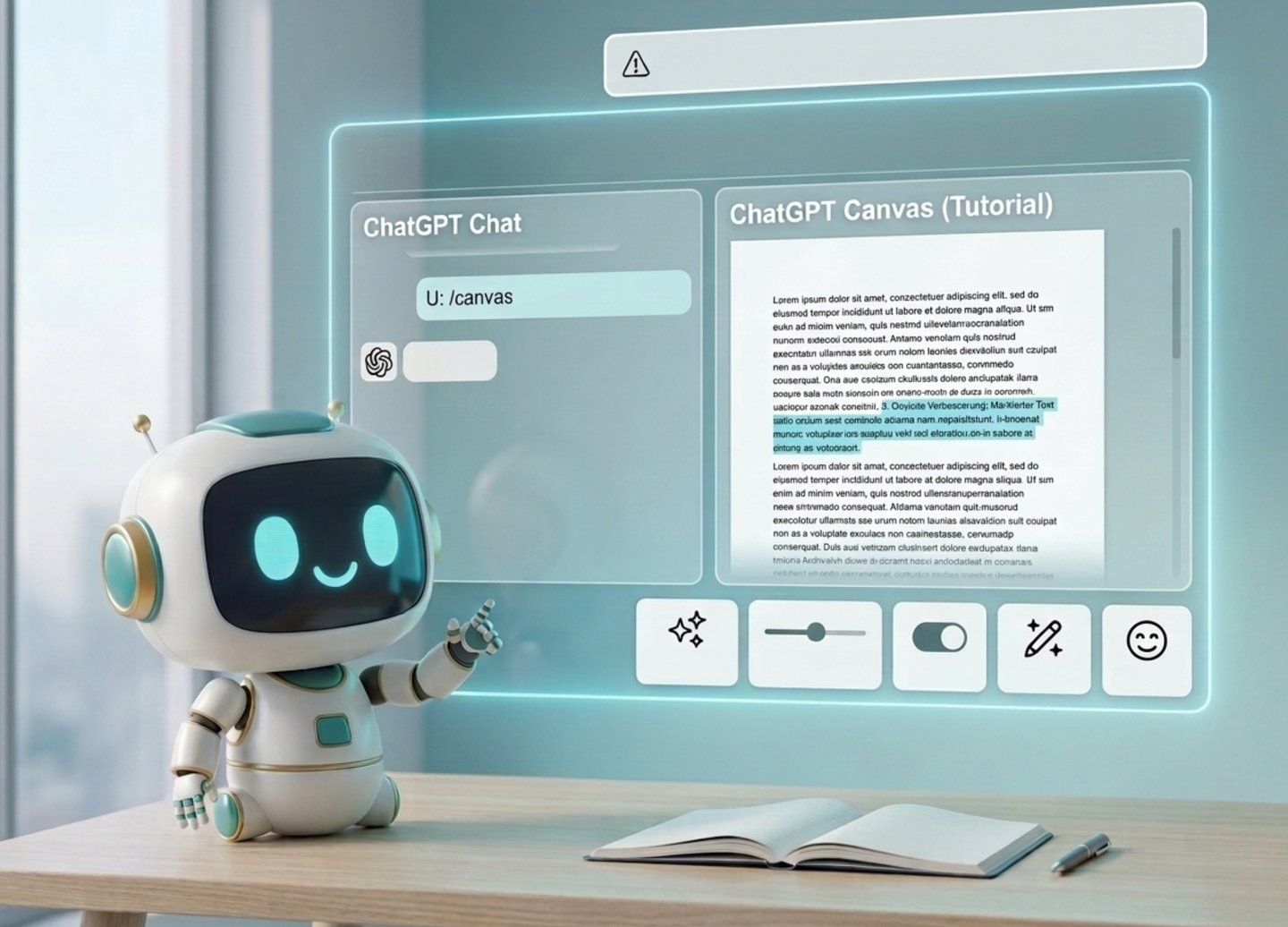
ChatGPT schreiben lassen, den Text in Word kopieren, anpassen, zurück in ChatGPT und wieder von vorn. Dieser Workflow ist nicht nur ineffizient, sondern zerstört oft den Kontext. Damit ist jetzt Schluss. Mit dem Canvas-Feature hat OpenAI eine Arbeitsfläche geschaffen, die ChatGPT von einem simplen Chatbot in einen echten Editor verwandelt. In diesem Tutorial zeige ich dir, wie du Canvas nutzt, um Texte direkt in ChatGPT zu veredeln, anstatt sie nur generieren zu lassen. Canvas öffnet sich neben dem Chat und zeigt deinen Text in einem eigenen Fenster an. Links läuft das Gespräch mit ChatGPT, rechts liegt dein Dokument, das du direkt bearbeiten kannst. Canvas ist besonders hilfreich bei längeren Texten, die mehrfach überarbeitet oder schrittweise verbessert werden sollen.
Für wen ist Canvas geeignet?
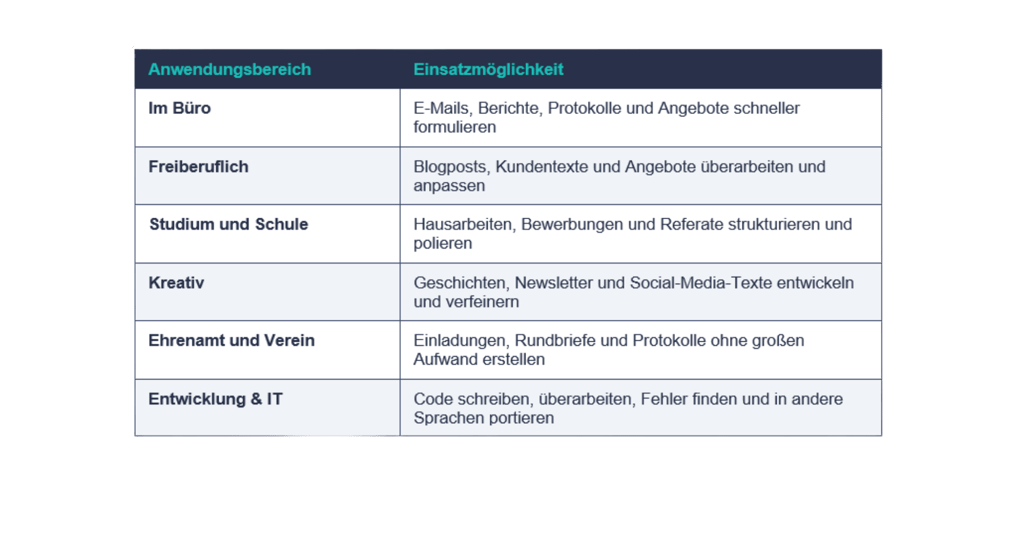
Canvas eignet sich für alle, die regelmäßig mit längeren Texten oder Code arbeiten, beides überarbeiten oder in verschiedenen Versionen benötigen.
So öffnest du ChatGPT Canvas Schritt für Schritt
Methode 1: Canvas öffnet sich automatisch
ChatGPT erkennt oft selbst, wenn du an einem längeren Text arbeitest, und öffnet Canvas automatisch. Das passiert häufig bei umfangreicheren Aufgaben, ist aber nicht in jedem Fall garantiert. Falls Canvas nicht erscheint, nutze Methode 2 oder 3.
1. Gehe auf chatgpt.com und melde dich an.
2. Schreibe eine Aufgabe, zum Beispiel: „Schreib mir ein Anschreiben an einen Kunden, ca. 1 Seite lang.“
3. ChatGPT öffnet Canvas automatisch. Dein Text erscheint rechts im neuen Fenster.
4. Du kannst sofort loslegen.
Methode 2: Canvas gezielt anfordern
Um sicherzugehen, dass Canvas aufgeht, fügst du einen dieser Befehle in deine Anfrage ein:
„Nutze Canvas für …“
„Öffne ein Canvas“
„Erstelle das in Canvas“
Oder tippe /canvas im Eingabefeld und wähle den Befehl aus dem Menü
Methode 3: Canvas über das Plus-Symbol auswählen
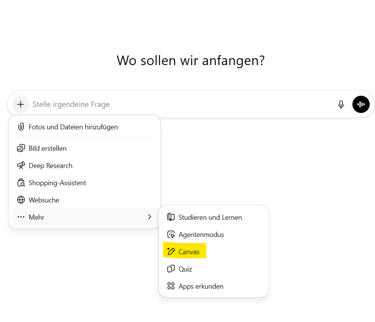
In einigen ChatGPT-Versionen kannst du Canvas auch über das Plus-Symbol links im Eingabefeld auswählen. Wenn diese Option verfügbar ist, lässt sich Canvas direkt beim Erstellen einer neuen Nachricht aktivieren, ohne einen Textbefehl eintippen zu müssen.
1. Klick auf das Plus-Symbol links im Eingabefeld.
2. Wähle im Menü den Eintrag für Canvas aus, falls er erscheint.
3. Schreibe deine Aufgabe wie gewohnt und schicke sie ab. ChatGPT antwortet und zeigt den Text direkt im Canvas-Fenster an, ohne dass du einen zusätzlichen Befehl eingeben musst.

Eigenen Text in Canvas importieren
Wenn du einen bestehenden Text überarbeiten möchtest, fügst du ihn in das Chat-Eingabefeld ein und schreibst dazu: „Öffne das in Canvas.“ Canvas öffnet sich mit deinem Inhalt und ist sofort bearbeitbar.
Die wichtigsten Funktionen in Canvas
Text direkt bearbeiten
Du klickst in den Canvas-Text und tippst. Das funktioniert genauso wie in Word oder einem anderen Textprogramm. Du kannst jederzeit selbst eingreifen, ohne ChatGPT dazu aufzufordern.
Einzelne Abschnitte gezielt verbessern lassen
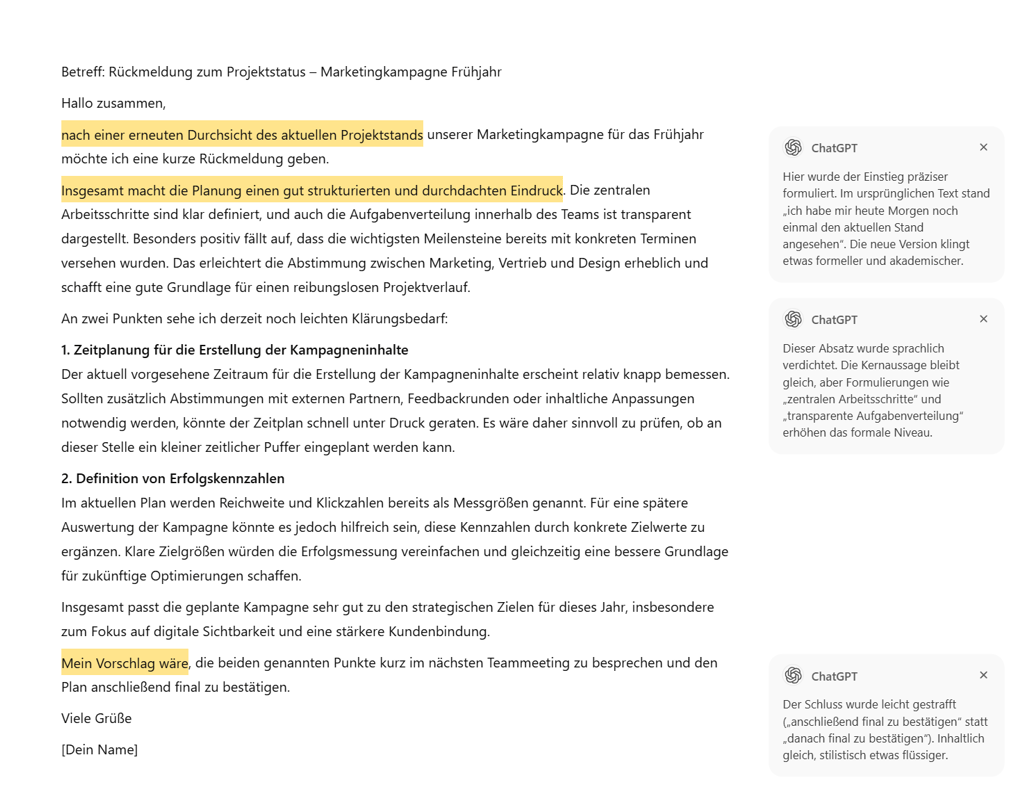
Du markierst den Bereich, der geändert werden soll. Nur dieser Teil wird verändert. Der Rest des Textes bleibt unberührt. Das ist besonders nützlich, wenn ein einzelner Satz nicht passt, der Aufbau aber schon stimmt.
1. Markiere einen Satz oder Absatz mit der Maus.
2. Ein kleines Eingabefeld erscheint neben der Markierung.
3. Schreibe deinen Wunsch, zum Beispiel: „Formuliere das freundlicher“ oder „Mach das kürzer“.
4. ChatGPT ändert nur diesen Abschnitt.
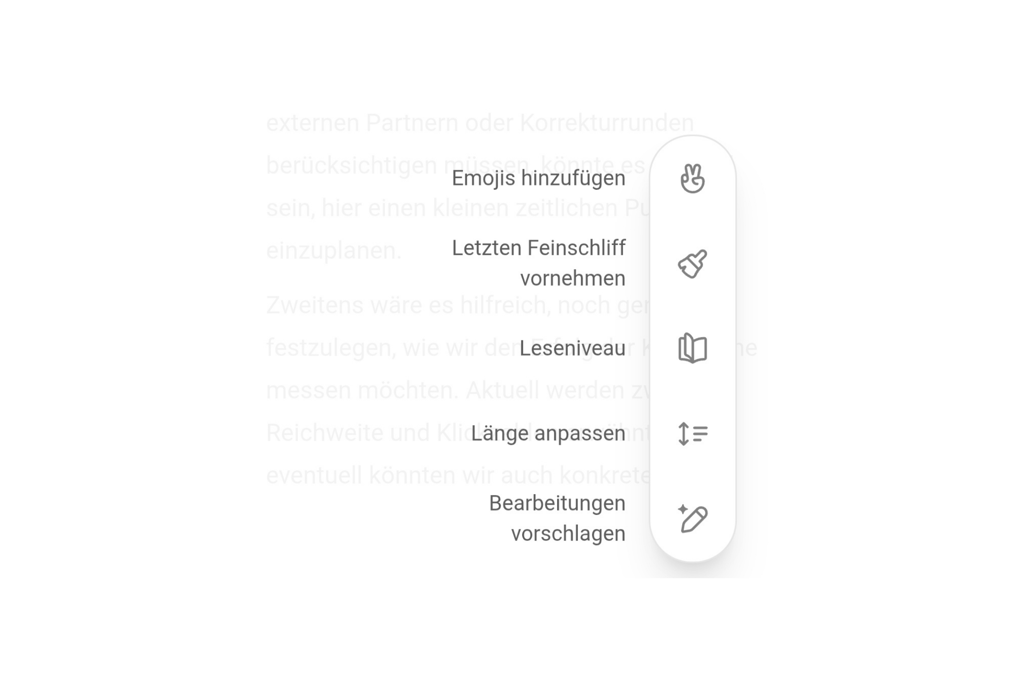
Schnell-Buttons: Werkzeugkasten mit einem Klick
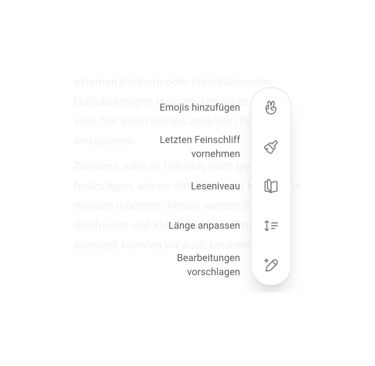
Unten rechts im Canvas-Fenster findest du vordefinierte Aktionen. Du tippst nichts ein, sondern klickst einfach:
Kann ich Änderungen im Canvas rückgängig machen?
Ja. Die Versionsfunktion findest du oben rechts im Drei-Punkte-Menü des Canvas-Fensters. Ein Klick darauf öffnet ein kleines Menü mit "Vorherige Version" und "Nächste Version". Damit springst du zwischen Bearbeitungsständen hin und her, ähnlich wie eine kleine Zeitachse für dein Dokument. Je nach Oberfläche findest du oben im Canvas zusätzlich ein Uhrensymbol. Dahinter verbirgt sich die "Show changes"-Funktion. Damit lässt du dir die Unterschiede zwischen zwei Bearbeitungsständen anzeigen.
Hinweis zur Formatierung: Canvas unterstützt einfache Formatierungen wie Überschriften, Fettschrift, Kursivschrift, Listen und Nummerierungen. Komplexe Layouts wie Tabellen oder aufwendige Designs sind in Canvas noch eingeschränkt. Für solche Fälle empfiehlt sich der Download als Word-Datei und die weitere Bearbeitung dort.
Deinen Text speichern und weiterverwenden
Wenn der Text fertig ist, stehen dir mehrere Möglichkeiten zur Verfügung, ihn zu sichern und in anderen Programmen weiterzunutzen:
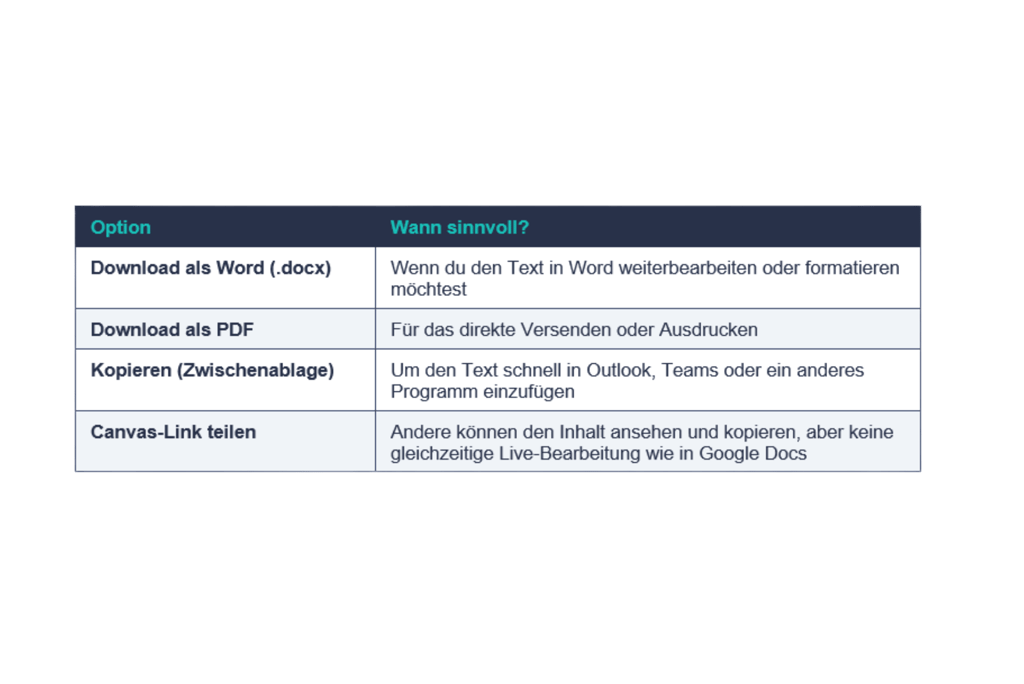
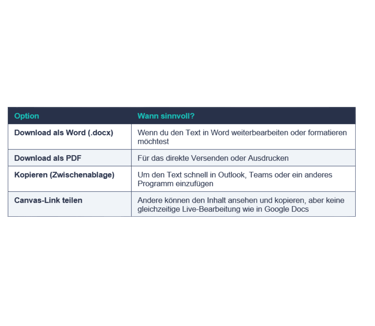
Den Download findest du oben rechts im Canvas. Für Texte kannst du beim Export zwischen PDF, Word und Markdown wählen. Bei Code erkennt Canvas die Sprache automatisch und exportiert mit der passenden Dateiendung (.py, .js, .sql usw.).
Drei Beispiele aus dem Alltag
Beispiel 1: Eine schwierige Nachricht formulieren
Du willst eine Verzögerung mitteilen, ohne hart zu klingen. In Canvas erstellst du einen Entwurf und glättest danach einzelne Sätze direkt im Text.
Beispiel Prompt:
Öffne ein Canvas und hilf mir, eine kurze, höfliche E Mail zu formulieren, in der ich eine Verzögerung ankündige.
Ton: professionell, freundlich, ruhig.
Aufbau: Einleitung, klare Info zur Verzögerung, nächster Schritt oder Lösung, Abschluss.
Zusatz: zwei Betreffzeilen zur Auswahl, Länge 120 bis 160 Wörter.
Danach markierst du im Canvas den Satz, der zu direkt wirkt. Neben der Markierung erscheint das Feld „ChatGPT fragen“. Dort tippst du: „Formuliere diesen Satz weicher, aber weiterhin klar.“ Zum Schluss öffnest du unten rechts im Canvas die Schnellaktionen und wählst „Letzten Feinschliff vornehmen“. So werden Grammatik, Stil und Lesbarkeit noch einmal geprüft.
Beispiel 2: Einen langen Text kürzen
Du hast ein Protokoll oder einen Bericht, der zu lang ist. In Canvas kürzt du den Text, ohne Entscheidungen und Fakten zu verlieren.
Beispiel Prompt:
Öffne das in Canvas und kürze den Text auf etwa 50 Prozent.
Regeln: Kernaussagen, Entscheidungen, Zuständigkeiten und Termine müssen erhalten bleiben.
Streiche Wiederholungen und Füllsätze.
Am Ende: drei Stichpunkte mit der Überschrift „Wichtigste Punkte“.
Keine neuen Informationen ergänzen.
Wenn der Text im Canvas geöffnet ist, klicke unten rechts auf die Schnellaktionen und wähle „Länge anpassen“. Schiebe den Regler in Richtung „kürzer“. Lies danach die gekürzte Version durch und prüfe, ob die wichtigsten Informationen noch enthalten sind: Entscheidungen, Termine, Zuständigkeiten und der nächste Schritt. Falls etwas fehlt, markiere die Stelle im Text und klicke „ChatGPT fragen“. Gib dann eine kurze Anweisung, was wieder ergänzt werden soll, zum Beispiel: „Ergänze den fehlenden Termin kurz und konkret.“ oder „Füge die Zuständigkeit wieder ein, maximal ein Satz.“
Beispiel 3: Zwei Zielgruppen Versionen erstellen
Du brauchst denselben Inhalt einmal fachlich präzise und einmal einfach verständlich. In Canvas erstellst du beide Varianten aus einem Ausgangstext.
Beispiel Prompt:
Öffne das in Canvas und erstelle zwei Versionen desselben Textes.
Version A: für Fachleute, präzise, professionell.
Version B: für alle, einfach, ohne Fachsprache.
Beide Versionen: gleiche Aussage, ähnliche Länge, keine neuen Fakten hinzufügen.
Gib jeder Version eine kurze Überschrift, damit ich sie unterscheiden kann.
Wenn die erste Version im Canvas steht, öffnest du unten rechts die Schnellaktionen und stellst über „Leseniveau“ die passende Stufe ein, je nachdem welche Version du gerade erzeugen willst. Speichere Version A (kopieren oder herunterladen), gehe zurück zur Ausgangsversion und stelle das „Leseniveau“ erneut um, um Version B zu erstellen. Zum Schluss liest du beide kurz quer: gleiche Aussage, anderer Ton.
Wann ist Canvas besser als der normale Chat?
Canvas lohnt sich immer dann, wenn du nicht nur eine Antwort willst, sondern an einem Text arbeitest. Konkret: wenn du einen Entwurf mehrfach überarbeitest, verschiedene Versionen vergleichen möchtest oder einen Text schrittweise verbessern willst, ohne jedes Mal von vorne anzufangen. Der normale Chat ist die bessere Wahl für kurze Fragen, schnelle Erklärungen oder wenn du einfach eine Idee testen willst. Dort bekommst du sofort eine Antwort, ohne dass sich ein zweites Fenster öffnet. Die einfache Faustregel: Geht es um einen Text, den du anschließend irgendwo verwenden willst, nimm Canvas. Geht es um eine Frage, bei der du die Antwort einfach liest und weiterziehst, reicht der Chat.
Canvas funktioniert auch für Code
Canvas ist nicht nur für Texte gedacht. Wer mit Code arbeitet, kann Canvas genauso nutzen: zum Schreiben, Überarbeiten, Fehler suchen oder zum Umwandeln in eine andere Programmiersprache. Der Code erscheint dabei direkt im Canvas-Fenster, und ChatGPT kann gezielt einzelne Stellen verbessern, ohne den Rest anzutasten. Für Einsteiger ohne Programmierkenntnisse ist dieser Bereich nicht relevant, aber gut zu wissen, dass die Möglichkeit besteht.
Datenschutz: Was du wissen solltest
Bevor du Canvas im beruflichen Umfeld nutzt, gibt es einen wichtigen Punkt zu beachten:
Keine vertraulichen Daten eingeben: Gib keine sensiblen Informationen in Canvas ein. Dazu gehören unter anderem Kundendaten, Passwörter und interne Geschäftszahlen. Verwende stattdessen neutrale Beispiele oder anonymisierte Inhalte. Alles, was du in ChatGPT eingibst, wird zur Verarbeitung an OpenAI-Server übertragen.
Häufige Fragen zu ChatGPT Canvas
Brauche ich besondere Vorkenntnisse für Canvas?
Nein. Canvas ist dafür gedacht, Texte oder Code direkt zu bearbeiten und zu überarbeiten. Wenn du schon einmal in Word getippt oder eine E-Mail geschrieben hast, kommst du sofort zurecht.
Wo werden meine Texte gespeichert?
Canvas-Inhalte gehören zu deinem Chat. Chats bleiben in deinem ChatGPT-Verlauf gespeichert, bis du sie selbst löschst. Wichtige Texte kannst du zusätzlich exportieren (z. B. als Word oder PDF), damit du sie auch außerhalb griffbereit hast.
Funktioniert Canvas auf dem Smartphone?
Canvas ist aktuell auf Web, Windows und macOS verfügbar. Für mobile Plattformen ist es laut OpenAI „demnächst“ vorgesehen.
Kann ich Canvas mit anderen Personen teilen?
Ja. Du kannst einen Link zu deinem Canvas teilen, ähnlich wie bei einem geteilten Chat. Die andere Person kann den Text ansehen und für sich übernehmen. Gleichzeitig im selben Dokument zu arbeiten, wie in Google Docs, ist aktuell nicht vorgesehen.
Fazit
Canvas ist kein extra Tool, das du erst lernen musst, sondern einfach eine andere Art, mit ChatGPT zu arbeiten. Statt im Chat hin und her zu schreiben, arbeitest du direkt am Text: du siehst das Dokument, ChatGPT sieht es auch, und ihr verbessert es gemeinsam, Schritt für Schritt, ohne dass du jedes Mal von vorne anfängst oder Inhalte hin und her kopierst. Der eigentliche Vorteil zeigt sich erst in der Praxis. Wenn du eine E-Mail fünfmal umformulierst, einen Bericht kürzen willst ohne den Kern zu verlieren, oder denselben Text für zwei verschiedene Zielgruppen brauchst, genau dann macht Canvas den Unterschied. Wer die Grundlagen einmal verstanden hat, arbeitet danach schneller und ruhiger, weil er weiß, was Canvas kann und wann es sich lohnt.
Iwona übersetzt KI in klare Alltagssprache. Als Internet Analystin und KI Model Trainerin kennt sie den „Maschinenraum“ von KI Modellen und zeigt dir, wie du damit schneller schreibst, planst und entscheidest, ohne Tech Gerede.
Erstellt von
Iwona Mallon

Newsletter? Eher Gedankenaustausch
Wir schicken dir ab und zu kleine Denkanstöße über KI, Zukunft und das, was uns bewegt. Nur wenn's wirklich spannend ist. Meld dich an und denk mit uns weiter.